Tutoriel IA
Automatisez votre boîte de réception avec ChatGPT et Make : un tutoriel pas à pas
Un tutoriel sans code pour construire un pipeline de résumé d'e-mails avec Make et ChatGPT : configuration du déclencheur, configuration de l'invite de résumé, routage de la sortie vers Slack ou un e-mail récapitulatif, et sécurisation de l'automatisation.
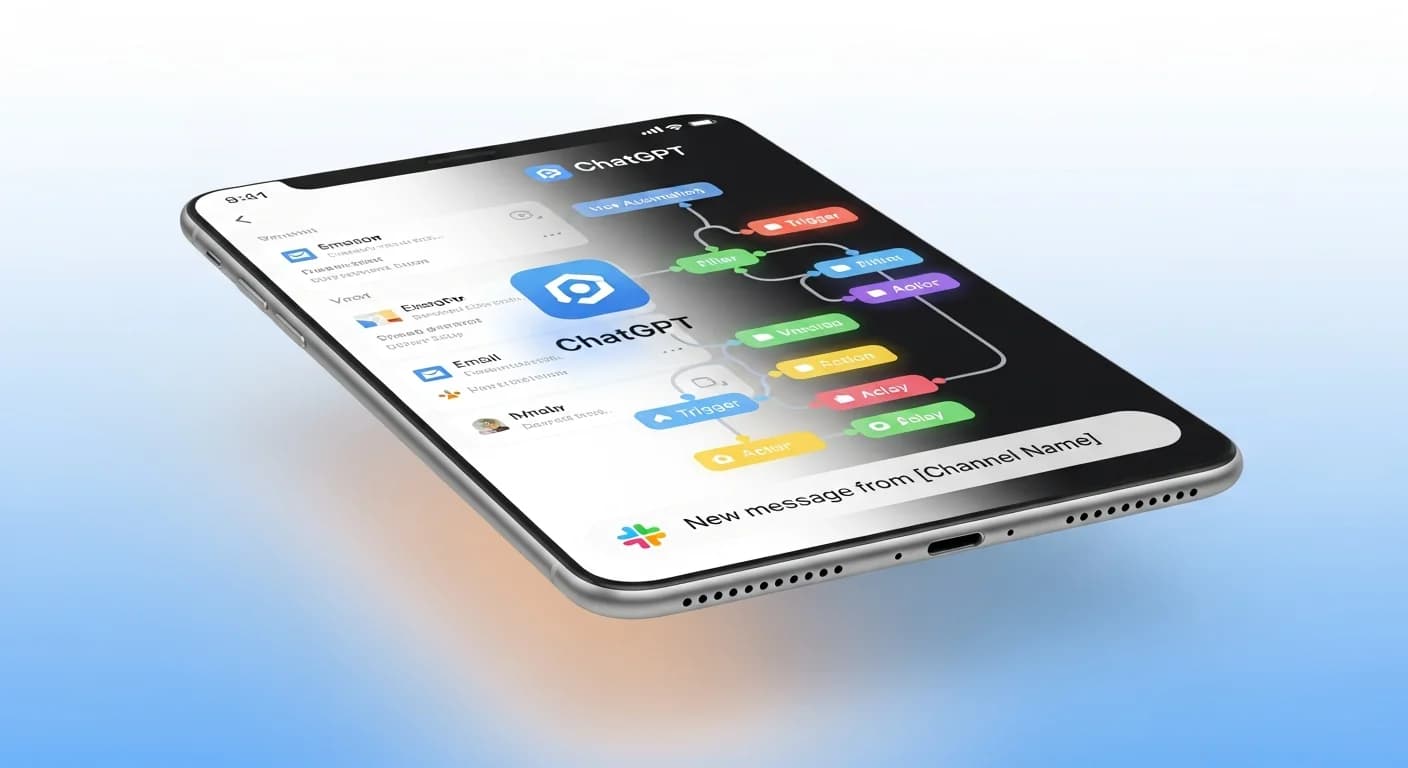
La plupart des boîtes de réception n'ont pas besoin d'un filtre plus intelligent. Elles ont besoin d'un résumé. Ce tutoriel construit une automatisation sans code qui surveille une boîte aux lettres, envoie les nouveaux e-mails à ChatGPT pour un résumé en langage clair, et livre le résultat où vous voulez : un canal Slack, un e-mail récapitulatif quotidien, ou une ligne de feuille de calcul. L'outil qui fait la connexion est Make (anciennement Integromat), une plateforme d'automatisation visuelle qui dialogue avec des centaines d'applications sans nécessiter de développeur.
Ce dont vous aurez besoin
- Un compte Make (le niveau gratuit couvre ce projet)
- Une clé API OpenAI avec un petit crédit chargé
- L'accès à la boîte aux lettres que vous voulez automatiser, Gmail ou Outlook fonctionnent tous deux avec les connecteurs natifs de Make
Étape 1 : Configurer le déclencheur
Dans Make, créez un nouveau scénario et ajoutez le module "Watch emails" de votre fournisseur de messagerie comme déclencheur. Configurez-le pour surveiller un dossier spécifique : votre boîte de réception principale fonctionne, mais un libellé filtré comme "À résumer" empêche l'automatisation de se déclencher sur chaque e-mail promotionnel que vous recevez. Définissez l'intervalle d'interrogation à la fréquence à laquelle vous souhaitez vérifier les nouveaux e-mails, toutes les 15 minutes est un réglage par défaut raisonnable.
Étape 2 : Connecter le module OpenAI
Ajoutez un module OpenAI (ChatGPT) immédiatement après le déclencheur. Sélectionnez "Create a Chat Completion" comme action. C'est là que la véritable synthèse a lieu, et la qualité du résultat dépend entièrement de l'invite que vous configurez ici.
Une invite qui fonctionne bien pour ce cas d'utilisation :
"Résumez l'e-mail suivant en 2-3 phrases. Identifiez s'il nécessite une réponse, et si oui, d'ici quand. Format de sortie : Résumé : [texte]. Action requise : [oui/non, délai le cas échéant]."
Faites correspondre les champs d'objet et de corps de l'e-mail du module de déclencheur dans cette invite sous forme de variables, afin que chaque e-mail entrant soit traité individuellement.
Étape 3 : Router la sortie
Ce qui se passe ensuite dépend de votre flux de travail. Trois options courantes :
- Digest Slack : Ajoutez un module Slack qui publie le résumé dans un canal privé, vous donnant un flux scannable au lieu d'une boîte de réception que vous devez ouvrir.
- E-mail récapitulatif quotidien : Au lieu d'envoyer chaque résumé immédiatement, utilisez la fonction d'agrégation de Make pour les collecter et envoyer un seul e-mail consolidé à une heure fixe chaque jour.
- Journal de feuille de calcul : Ajoutez un module Google Sheets qui ajoute chaque résumé en tant que nouvelle ligne, utile si vous voulez un enregistrement consultable au fil du temps.
Étape 4 : Testez avant de faire confiance
Exécutez le scénario manuellement sur une poignée d'e-mails réels avant d'activer le planificateur. Vérifiez spécifiquement deux modes de défaillance : le résumé manquant un élément d'action qui était réellement présent, et l'automatisation se déclenchant sur des e-mails que vous ne vouliez pas traiter du tout, comme les notifications automatisées. Les deux sont corrigeables en affinant l'invite ou en resserrant le filtre de dossier du déclencheur.
Sécuriser l'automatisation
Le contenu des e-mails est sensible par défaut. Limitez la clé API OpenAI à cet usage unique avec des limites d'utilisation définies dans le tableau de bord OpenAI, et évitez de router quoi que ce soit contenant des informations financières ou de santé via une automatisation tierce sans vérifier d'abord la politique de données de votre organisation. Make chiffre les identifiants au repos, mais l'approche la plus sûre reste de limiter ce que l'automatisation peut voir en premier lieu, via le filtre de dossier de l'étape 1, plutôt que de se fier uniquement au chiffrement.
Où aller à partir de là
Une fois que le pipeline de base fonctionne, le même modèle s'étend facilement : acheminez les e-mails urgents vers un canal Slack différent de ceux de routine, demandez à ChatGPT de rédiger une réponse suggérée en même temps que le résumé pour votre examen, ou déclenchez automatiquement un événement de calendrier lorsqu'un e-mail mentionne une demande de réunion. La partie difficile, câbler le déclencheur à l'étape IA, est déjà faite. Tout ce qui suit n'est que composition.
L'essentiel de la tech en 3 minutes chaque matin
Un email, chaque jour ouvré, avec ce qui compte vraiment en IA et en tech.